Wünsche bearbeiten und verwalten
In Wunschbiber kannst du einen vorhandenen Wunsch öffnen, um seinen Text, sein Bild oder seine gewünschte Anzahl zu ändern, ihn mit Sehr gewünscht als besonders wichtig zu markieren, in eine andere Liste zu verschieben, zu kopieren oder zu löschen.
Text oder Bild bearbeiten
- Öffne die Wunschliste und tippe auf den Wunsch, den du ändern willst.
- Öffne das Menü oben rechts und wähle Bearbeiten. Du kannst auch direkt auf den Text des Wunsches tippen.
- Ändere den Text und tippe anschließend außerhalb des Eingabefelds, um die Änderung zu übernehmen. Der geänderte Text wird anschließend im Wunsch angezeigt.
Über Bild ändern beziehungsweise Bild (optional) kannst du außerdem ein Bild oder Emoji hinzufügen, ersetzen oder entfernen.
Der Link eines Wunsches lässt sich nicht nachträglich ändern. Wenn der Wunsch auf eine andere Webseite verweisen soll, lege einen neuen Wunsch mit diesem Link an und lösche anschließend den bisherigen Wunsch.
Gewünschte Anzahl ändern
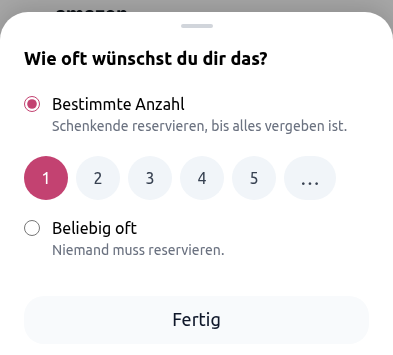
Öffne den Wunsch und wähle Anzahl ändern, um die gewünschte Anzahl anzupassen oder den Wunsch als Beliebig oft zu markieren. Bei einer festgelegten Anzahl zeigt Wunschbiber in der geteilten Liste die bereits reservierten und die noch verfügbaren Einheiten an.
Als „Sehr gewünscht“ markieren
Mit Wunschbiber kannst du besonders wichtige Wünsche priorisieren. Tippe oben in den Wunschdetails auf das Herz. Der Wunsch wird dadurch als Sehr gewünscht hervorgehoben und in der geteilten Wunschliste vor den anderen Wünschen angezeigt. Durch erneutes Tippen auf das Herz entfernst du die Markierung.
Verschieben oder kopieren
Öffne in den Wunschdetails das Menü und wähle Verschieben oder Kopieren. Wähle anschließend die gewünschte Wunschliste und, falls vorhanden, eine Gruppe aus und bestätige die Aktion.
Diese Optionen sind nur verfügbar, wenn du bereits mehrere Wunschlisten oder Gruppen angelegt hast.
Gruppen kannst du direkt in einer Wunschliste anlegen. In der Anleitung Wünsche in Gruppen organisieren und getrennt teilen erfährst du außerdem, wie du Wünsche direkt in einer Gruppe hinzufügst.
- Beim Verschieben wird der Wunsch aus seiner bisherigen Liste oder Gruppe entfernt und am neuen Ziel eingeordnet.
- Beim Kopieren bleibt der bisherige Wunsch bestehen und Wunschbiber legt am gewählten Ziel eine zusätzliche Kopie an.
Einen Wunsch löschen
- Öffne den Wunsch und anschließend das Menü oben rechts.
- Wähle Löschen.
- Bestätige mit Wunsch löschen.
Der Wunsch verschwindet aus deiner Wunschliste. Falls der Wunsch reserviert war, ist diese Reservierung danach nicht mehr aktiv.